
【Untuk Pemula】Cara Membuat Lit.Link: Buat Profil Imut Hanya dengan Ponsel dalam 4 Langkah
- Langkah1: Login dan Daftar Baru
- Langkah2: Beranda, Edit, Pratinjau, Bagikan
- Langkah3: Tombol Pengaturan Desain
- Langkah4: Pengeditan Detail di Kanvas
Langkah1: Login dan Daftar Baru
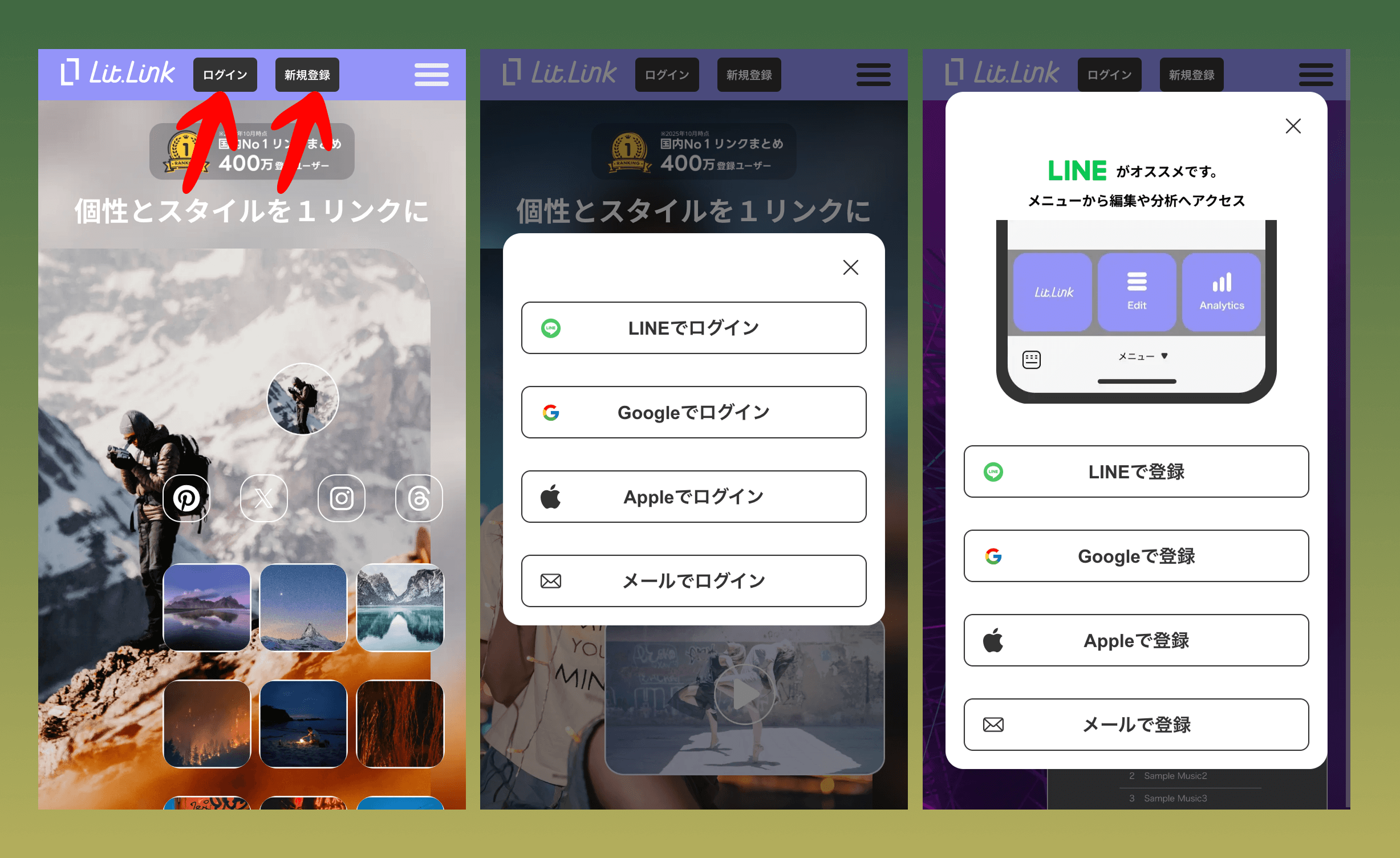
Pertama, akses https://lit.link melalui browser. Tidak perlu mengunduh aplikasi, Anda bisa menggunakannya sepenuhnya hanya dengan browser. Dari tombol "Login" dan "Daftar Baru" di kanan atas halaman utama, lanjutkan ke login atau pembuatan akun.
Ketika Anda menekan tombol "Login", akan muncul pop-up dengan empat metode login: LINE, Google, Apple, dan email. Pilih metode yang Anda suka dan ketuk untuk melakukan otentikasi dengan layanan tersebut, lalu pindah ke layar pengeditan lit.link Anda.
Selain itu, pop-up yang merekomendasikan integrasi LINE juga akan muncul. Dengan integrasi LINE, Anda dapat langsung menuju layar pengeditan atau analisis akses dari menu LINE, yang sangat berguna bagi mereka yang ingin mengelola terutama melalui ponsel.
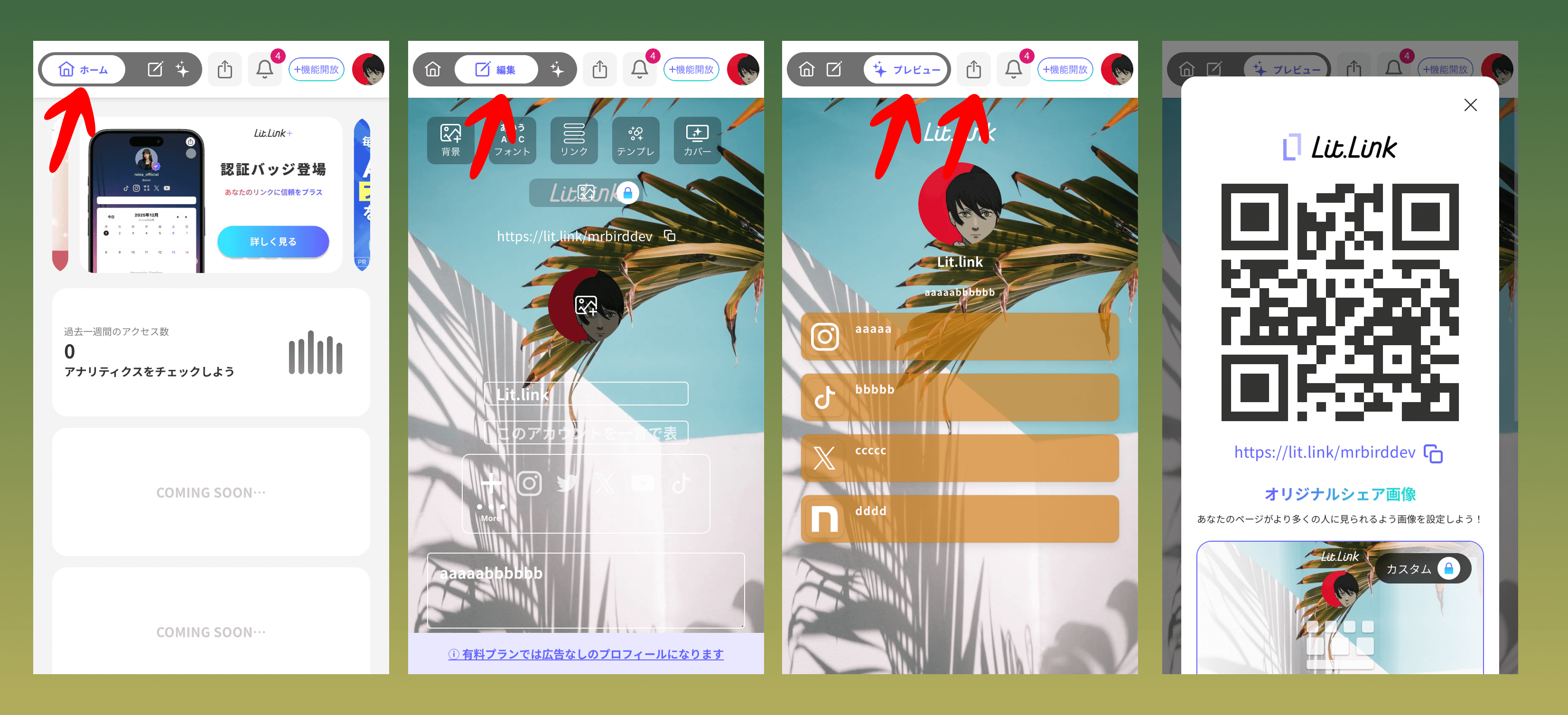
Setelah login, layar pertama yang muncul adalah layar "Beranda". Di sini, Anda dapat melihat analitik sederhana seperti jumlah akses selama seminggu terakhir, pemberitahuan, dan kartu yang akan ditambahkan di masa depan.
Dari tab di bagian atas layar, tekan "Edit" untuk beralih ke layar kanvas tempat Anda dapat mengedit halaman profil Anda. Gambar latar belakang, tombol, teks, dan lainnya akan ditampilkan apa adanya, dan Anda dapat mengubah desain dan konten tautan di sini.
Ketika Anda menekan "Pratinjau", Anda akan masuk ke mode tampilan yang memungkinkan Anda melihat bagaimana pengunjung akan melihatnya. Bingkai dan tombol untuk pengeditan akan hilang, dan Anda dapat memeriksanya dengan tampilan yang sama seperti pengunjung ponsel, yang berguna untuk pemeriksaan akhir sebelum publikasi.
Ketika Anda menekan "Bagikan", pop-up yang menampilkan URL lit.link Anda dan kode QR akan terbuka. Dari sini, Anda dapat menyalin URL atau menyimpan gambar kode QR untuk digunakan di profil media sosial, kartu nama, poster, dan lainnya.
Langkah3: Tombol Pengaturan Desain
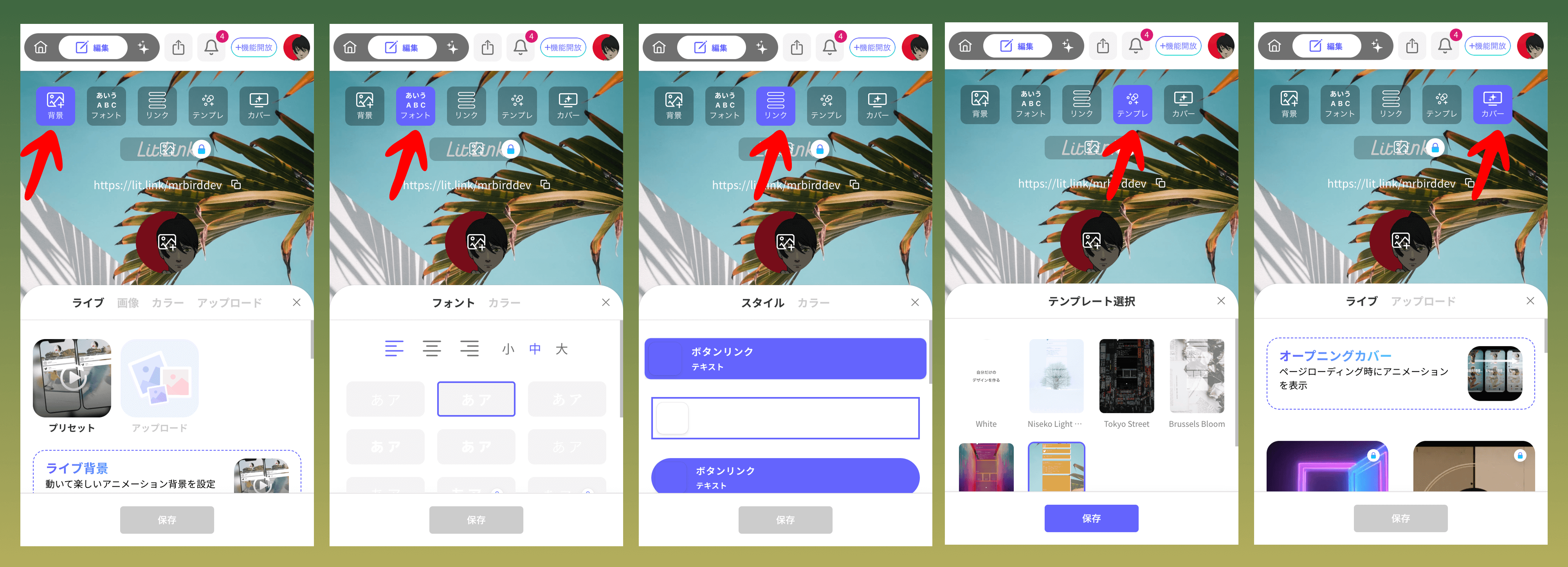
Saat menentukan desain, pertama-tama pilih "Template" untuk efisiensi. Dengan memilih template, latar belakang, tombol, font, dan lainnya akan menjadi gaya yang seragam, sehingga Anda hanya perlu melakukan penyesuaian kecil untuk membuat halaman yang menarik.
Selanjutnya, gunakan tombol "Latar Belakang" untuk mengubah latar belakang seluruh halaman. Pilih dari latar belakang hidup (animasi bergerak), gambar diam, warna solid, atau gambar yang Anda unggah sendiri untuk menentukan suasana halaman.
Dengan tombol "Font", Anda dapat mengatur ukuran, tata letak, jenis font, dan warna teks secara detail. Mengatur teks seperti nama pengguna, judul, dan isi akan membuatnya lebih mudah dibaca dan memberikan kesan profesional.
Tombol terkait "Gaya" memungkinkan Anda menyesuaikan bentuk tombol tautan, sudut bulat, garis tepi, warna isian, dan lainnya. Bayangkan melakukan penyesuaian kecil agar sesuai dengan warna merek atau suasana Anda tanpa merusak desain dasar template.
Terakhir, dengan tombol "Sampul", Anda dapat mengatur "Sampul Pembuka" yang ditampilkan saat halaman dimuat. Karena sampul dengan animasi muncul saat pengunjung membuka halaman, ini juga cocok untuk branding penyiar langsung atau kreator.
Langkah4: Pengeditan Detail di Kanvas
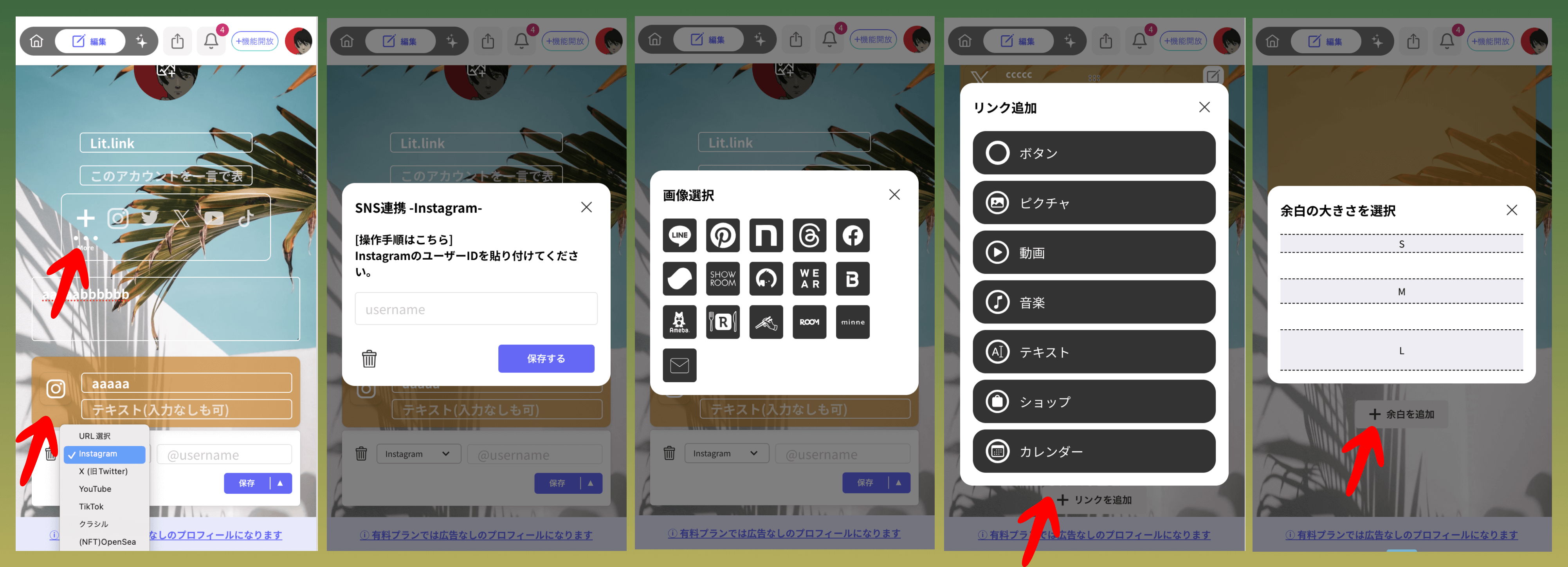
Ketika Anda mengetuk tombol tautan di kanvas, area pengaturan akan muncul di bawah tombol tersebut. Di sini, Anda dapat memilih tipe URL seperti "Instagram", "X (sebelumnya Twitter)", "YouTube", "TikTok", dan memasukkan nama pengguna atau URL tujuan sebagai bagian dari "pengeditan tautan SNS".
Jika Anda mengetuk bagian ikon tombol, pop-up pemilihan ikon SNS akan terbuka (gambar kedua dan ketiga). Anda dapat memilih dari berbagai ikon layanan seperti LINE, Pinterest, note, Facebook, Threads, dan ini adalah bagian dari "pengeditan ikon SNS".
Teks tombol itu sendiri dan deskripsi tambahan dapat dimasukkan dengan mengetuk tombol di kanvas secara langsung. Selain nama layanan, menambahkan deskripsi singkat seperti "Toko online di sini" akan membuat isi tautan lebih jelas.
Ketika Anda menggulir ke bagian paling bawah kanvas, tombol "Tambahkan Tautan" dan "Tambahkan Ruang Kosong" akan muncul. Jika Anda mengetuk "Tambahkan Tautan" (gambar keempat), pop-up akan terbuka untuk memilih elemen yang ingin Anda tambahkan seperti tombol, gambar, video, musik, teks, toko, kalender, dan lainnya.
Demikian pula, jika Anda mengetuk "Tambahkan Ruang Kosong" di bagian paling bawah (gambar kelima), pop-up akan muncul untuk memilih tinggi ruang kosong dari "S/M/L". Dengan menempatkan blok ruang kosong di antara bagian-bagian, Anda dapat menyesuaikan tata letak agar tidak terlalu padat, lebih mudah dilihat, dan lebih lapang.