
【초보자용】리트링크 만드는 방법: 스마트폰만으로 귀여운 프로필을 만드는 4단계
Step1:로그인과 신규 등록
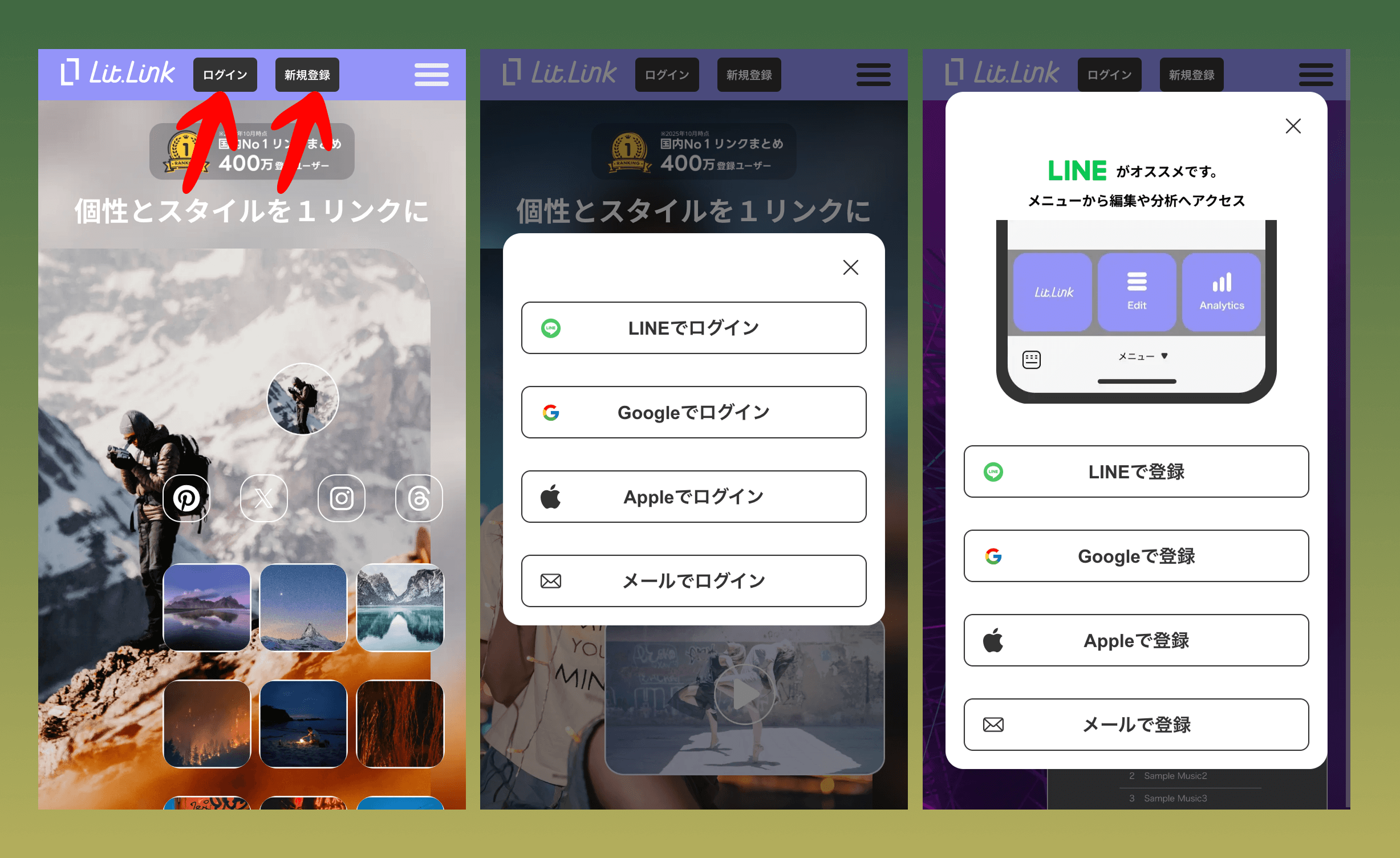
먼저 브라우저에서 https://lit.link 에 접속합니다. 앱을 다운로드할 필요 없이, 완전히 브라우저만으로 이용할 수 있습니다. 홈페이지 오른쪽 상단의 "로그인" "신규 등록" 버튼에서, 로그인・계정 생성으로 진행합니다.
"로그인" 버튼을 누르면, LINE・Google・Apple・이메일 주소의 4가지 로그인 방법이 나열된 팝업이 표시됩니다. 원하는 방법을 선택하여 탭하면, 해당 서비스로 인증을 진행하고, 자신의 lit.link 편집 화면으로 이동합니다.
또한, LINE 연동을 추천하는 팝업도 표시됩니다. LINE 연동을 사용하면, LINE 메뉴에서 편집 화면이나 액세스 분석으로 바로 이동할 수 있어, 스마트폰 중심으로 운영하고 싶은 사람에게 편리합니다.
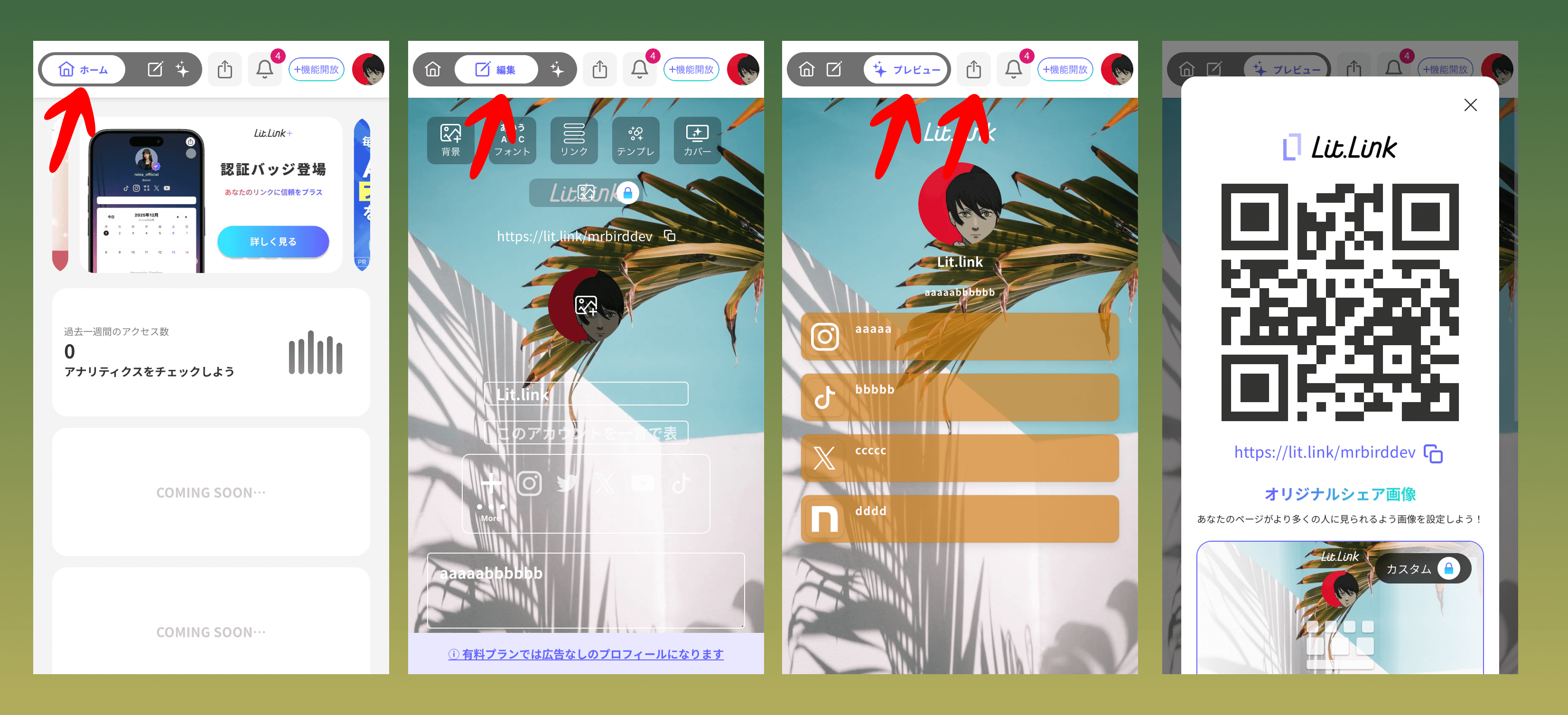
로그인 후, 처음 표시되는 것이 "홈" 화면입니다. 여기서는 지난 1주일의 방문자 수 등의 간단한 분석과, 알림・앞으로 추가 예정인 카드 등이 목록으로 표시됩니다.
화면 상단의 탭에서 "편집"을 누르면, 자신의 프로필 페이지를 편집할 수 있는 캔버스 화면으로 전환됩니다. 배경 이미지나 버튼, 텍스트 등이 그대로 표시되며, 여기서 디자인이나 링크 내용을 변경해 나갑니다.
"미리보기"를 누르면, 실제 방문자에게 어떻게 보이는지를 확인할 수 있는 표시 모드가 됩니다. 편집용 테두리나 버튼은 사라지고, 스마트폰의 방문자와 같은 모습으로 확인할 수 있어, 공개 전 최종 확인에 편리합니다.
"공유"를 누르면, 자신의 lit.link URL과 QR 코드가 표시되는 팝업이 열립니다. 여기서 URL을 복사하거나, QR 코드 이미지를 저장하여, SNS 프로필이나 명함, 포스터 등에 붙여 사용할 수 있습니다.
Step3:디자인 설정 버튼
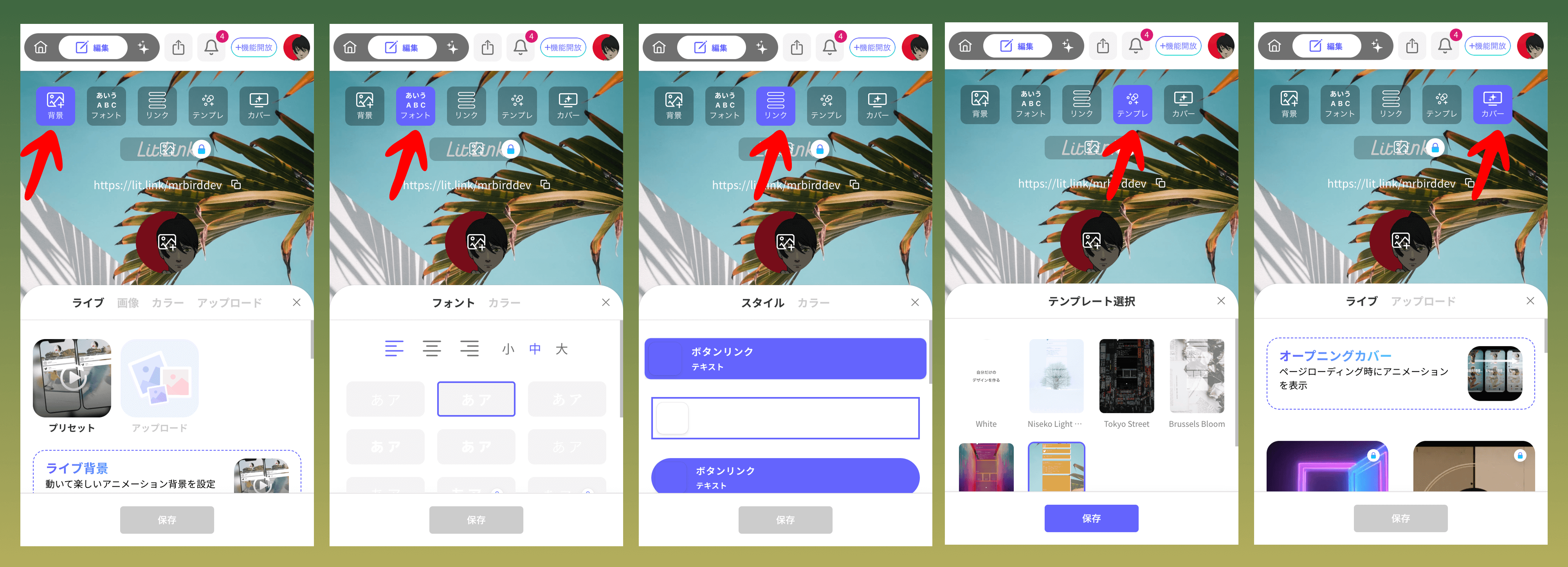
디자인을 결정할 때는, 먼저 "템플릿"을 선택하면 효율적입니다. 템플릿을 선택함으로써, 배경・버튼・폰트 등이 한 번에 통일된 스타일이 되기 때문에, 그 후에 세부 조정만으로 멋진 페이지로 완성됩니다.
다음으로 "배경" 버튼을 사용하여, 페이지 전체의 배경을 변경할 수 있습니다. 라이브 배경(움직이는 애니메이션)・정지 이미지・단색 컬러・직접 업로드한 이미지를 선택하여, 페이지의 세계관을 결정합니다.
"폰트" 버튼에서는, 글자의 크기나 배치, 폰트 종류, 색상을 세부적으로 설정할 수 있습니다. 사용자 이름・제목・본문 등의 글자를 정리하면, 한 번에 읽기 쉽고 전문적인 인상을 줍니다.
"스타일" 관련 버튼에서는, 링크 버튼의 모양이나 둥근 모서리, 테두리, 채우기 색상 등을 조정합니다. 템플릿의 기본 디자인을 무너뜨리지 않고, 자신의 브랜드 색상이나 세계관에 맞춰 미세 조정하는 이미지입니다.
마지막으로 "커버" 버튼으로, 페이지 로딩 시 표시되는 "오프닝 커버(오프닝 화면)"를 설정할 수 있습니다. 방문자가 페이지를 열자마자 애니메이션이 포함된 커버가 나오므로, 라이브 스트리머나 크리에이터의 브랜딩에도 적합합니다.
Step4:캔버스에서의 상세 편집
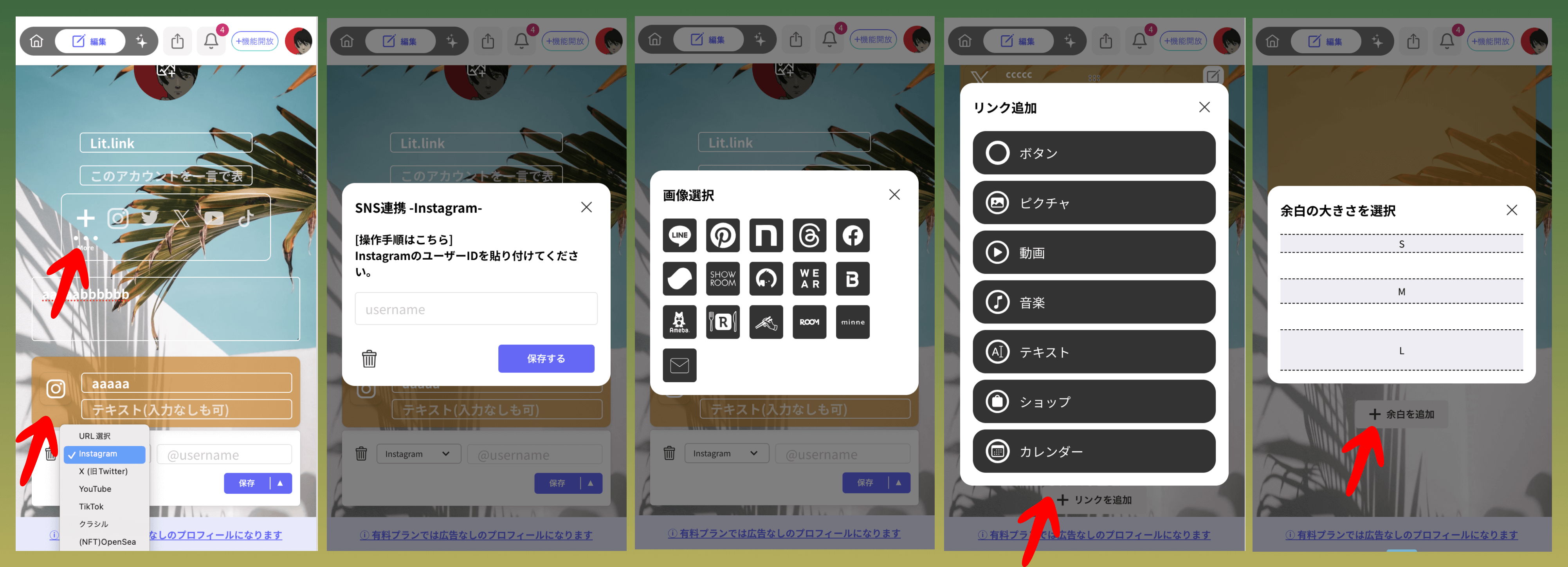
캔버스에서 링크 버튼을 탭하면, 그 버튼의 하단에 설정 영역이 나타납니다. 여기서 "Instagram", "X(구 Twitter)", "YouTube", "TikTok" 등의 URL 타입을 선택하고, 사용자 이름이나 링크 URL을 입력하는 것이 "SNS 링크 편집"입니다.
버튼의 아이콘 부분을 탭하면, SNS 아이콘 선택 팝업이 열립니다(이미지의 두 번째와 세 번째). LINE, Pinterest, note, Facebook, Threads 등 다양한 서비스의 아이콘에서 선택할 수 있어, 여기가 "SNS 아이콘 편집"에 해당합니다.
버튼 자체의 텍스트나 보충 설명은 캔버스의 버튼을 직접 탭하여 입력합니다. 서비스 이름뿐만 아니라, "온라인 쇼핑몰은 여기" 등의 짧은 설명문을 넣으면, 링크의 내용을 이해하기 쉬워집니다.
캔버스를 맨 아래까지 스크롤하면, "링크 추가", "여백 추가"라는 버튼이 나타납니다. "링크 추가"를 탭하면(이미지의 네 번째), 버튼, 그림, 동영상, 음악, 텍스트, 쇼핑몰, 캘린더 등 추가하고 싶은 요소를 선택할 수 있는 팝업이 열립니다.
마찬가지로 맨 아래의 "여백 추가"를 탭하면(이미지의 다섯 번째), "S/M/L"에서 여백의 높이를 선택할 수 있는 팝업이 표시됩니다. 섹션 사이에 여백 블록을 삽입하여, 너무 빽빽하지 않고 보기 쉬운 여유 있는 레이아웃으로 조정할 수 있습니다.