
【初學者向】Lit.Link的製作方法:僅用手機創建可愛的個人檔案4步驟
Step1:登入與新註冊
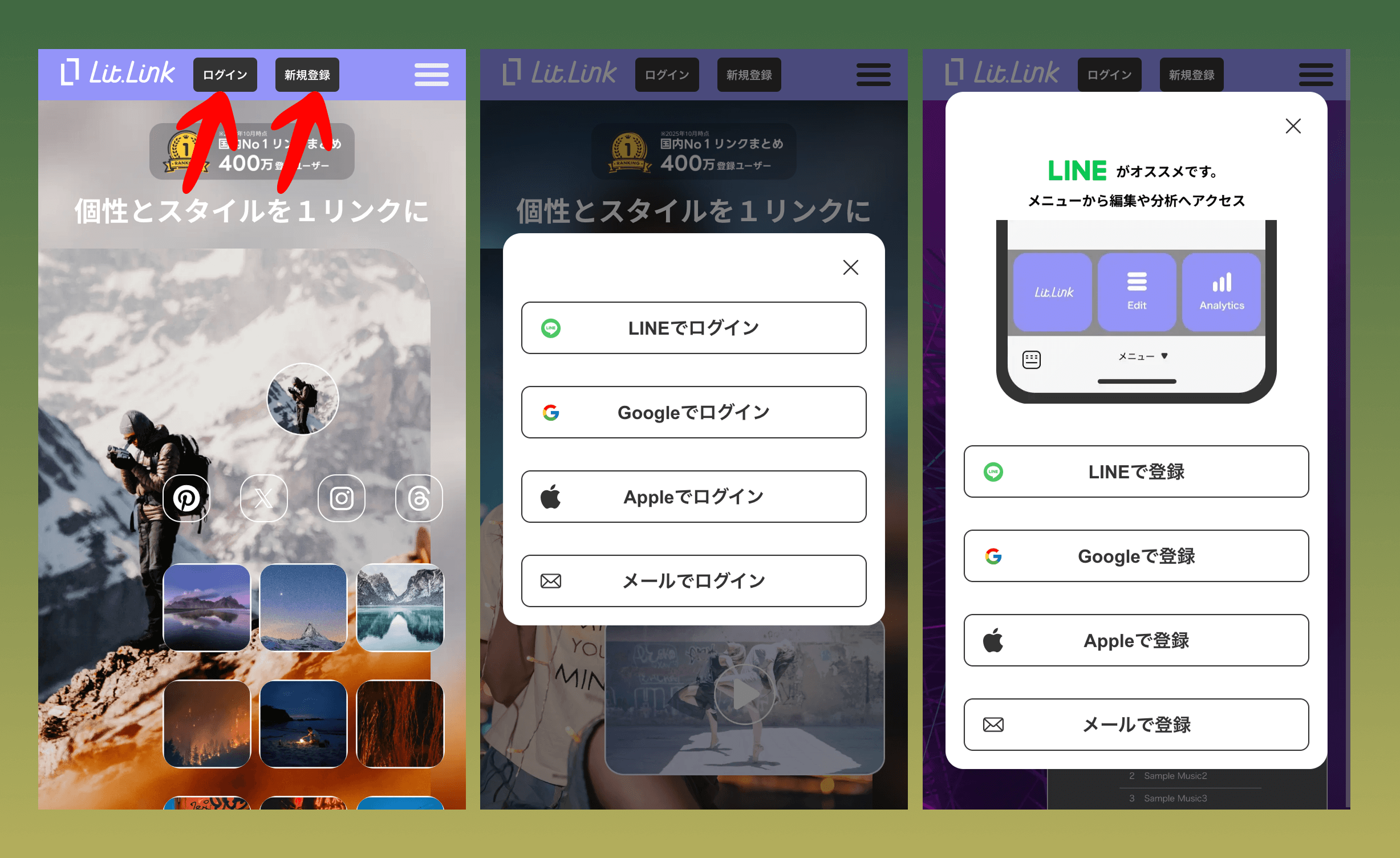
首先在瀏覽器中訪問 https://lit.link。無需下載應用程式,完全可以僅用瀏覽器使用。 從首頁右上角的「登入」「新註冊」按鈕進行登入或創建帳戶。
按下「登入」按鈕後,會顯示包含LINE、Google、Apple、電子郵件的四種登入方式的彈出視窗。 選擇喜歡的方式點擊,通過該服務進行認證,然後進入自己的lit.link編輯畫面。
此外,還會顯示推薦LINE連結的彈出視窗。 使用LINE連結,可以從LINE菜單快速進入編輯畫面和訪問分析,對於以手機為中心運營的人來說非常方便。
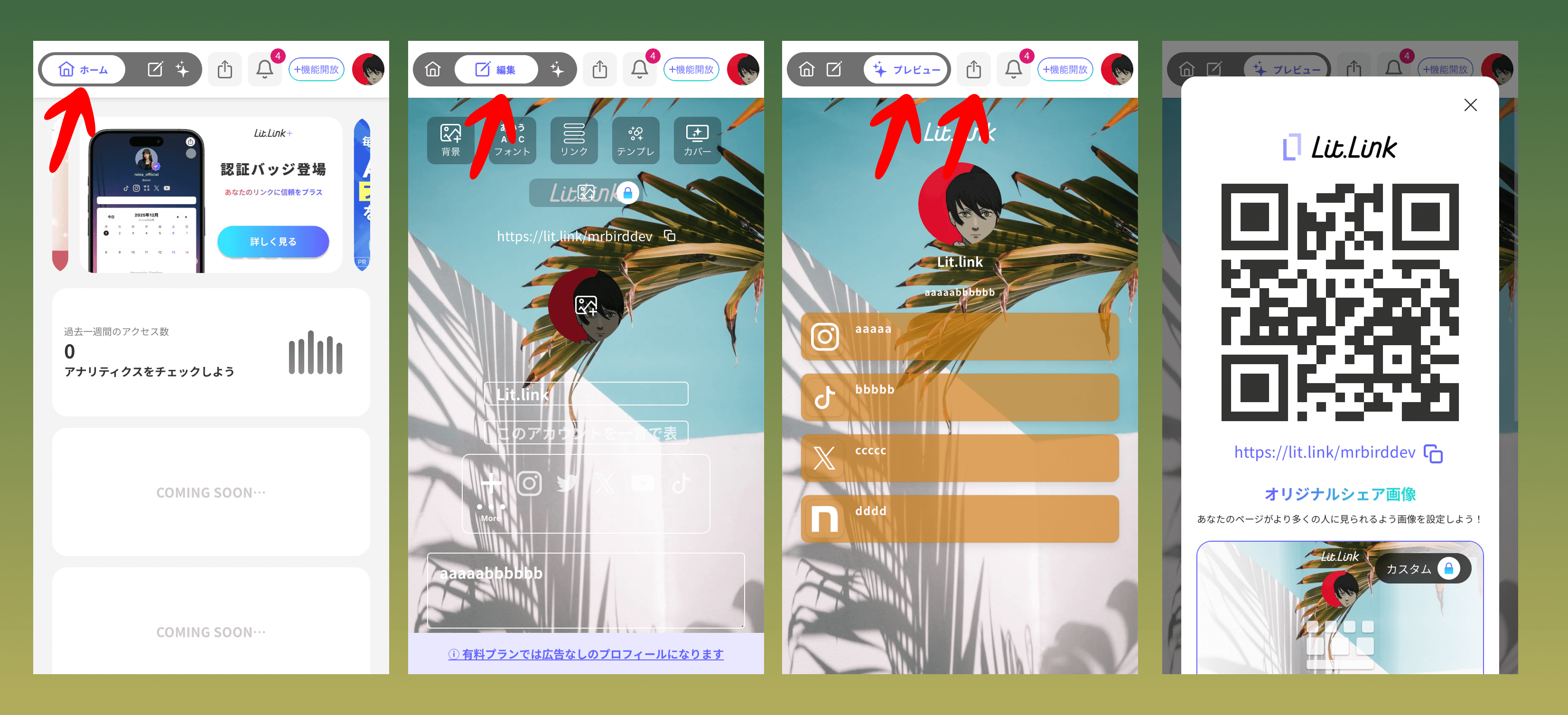
登入後,首先顯示的是「首頁」畫面。 在這裡可以看到過去一週的訪問數等簡易分析,以及通知和未來將添加的卡片等列表。
從畫面上方的標籤中按下「編輯」,即可切換到可以編輯個人檔案頁面的畫布畫面。 背景圖片、按鈕、文字等直接顯示,可以在這裡更改設計和鏈接內容。
按下「預覽」,可以確認訪問者實際看到的顯示模式。 編輯用的框架和按鈕會消失,可以以與手機訪問者相同的外觀進行檢查,非常適合公開前的最終確認。
按下「分享」,會打開顯示自己的lit.link URL和QR碼的彈出視窗。 可以從這裡複製URL或保存QR碼圖片,並貼在SNS個人檔案、名片、海報等上使用。
Step3:設計設定按鈕
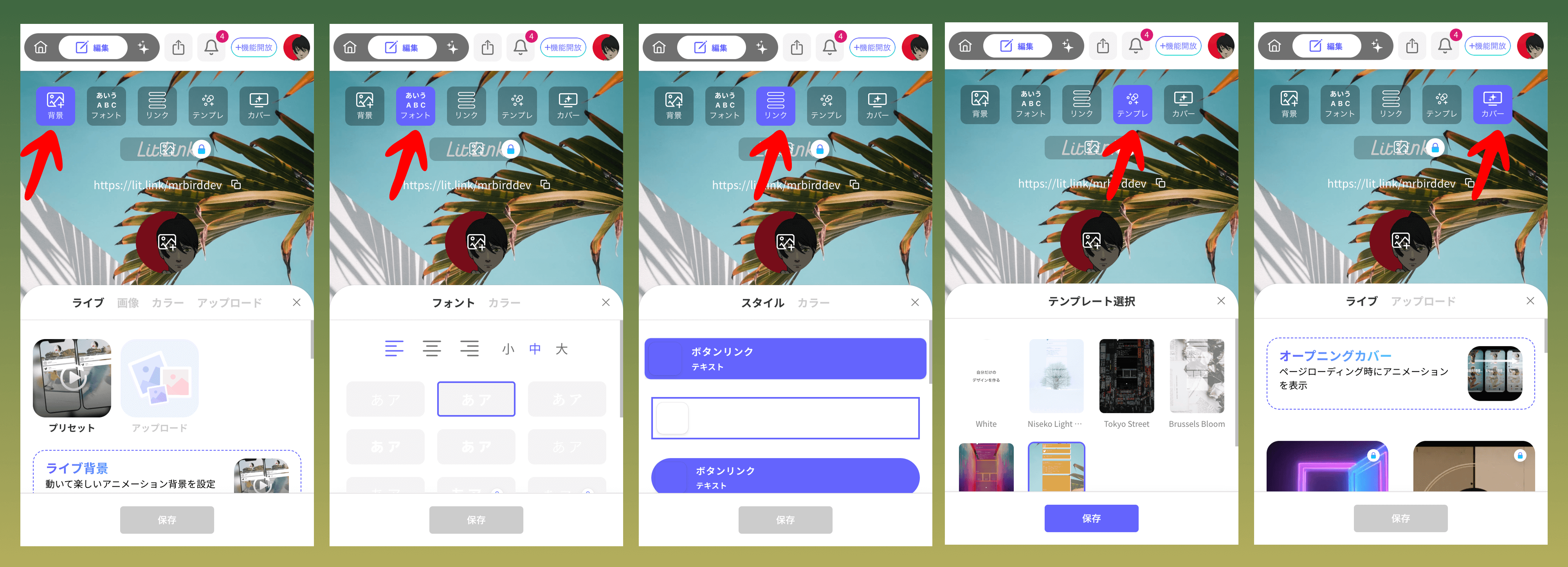
決定設計時,首先選擇「模板」是高效的。 選擇模板後,背景、按鈕、字體等會統一成一個風格,之後只需進行細微調整即可完成時尚的頁面。
接下來使用「背景」按鈕更改整個頁面的背景。 可以選擇動態背景(動畫)、靜態圖片、單色顏色或自己上傳的圖片,決定頁面的世界觀。
在「字體」按鈕中,可以詳細設置文字的大小、位置、字體種類和顏色。 調整用戶名、標題、正文等文字,會讓頁面瞬間變得易讀且專業。
在「樣式」相關按鈕中,可以調整鏈接按鈕的形狀、圓角、邊框、填充顏色等。 不破壞模板的基本設計,根據自己的品牌顏色和世界觀進行微調。
最後使用「封面」按鈕設置頁面加載時顯示的「開場封面」。 訪問者打開頁面瞬間會出現帶動畫的封面,非常適合直播主和創作者的品牌塑造。
Step4:畫布上的詳細編輯
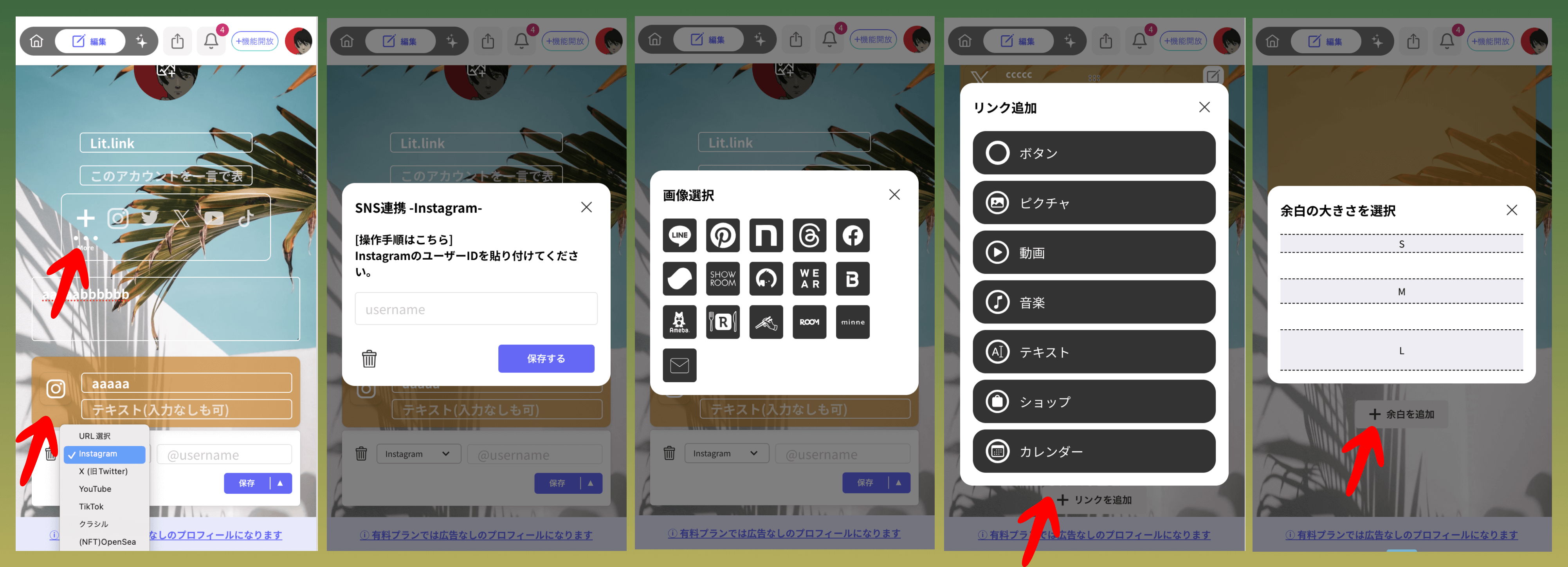
在畫布上點擊連結按鈕時,該按鈕的下方會出現設定區域。 在這裡選擇「Instagram」「X(舊Twitter)」「YouTube」「TikTok」等URL類型,並輸入用戶名或連結URL,這就是「編輯SNS連結」。
點擊按鈕的圖示部分時,會彈出SNS圖示選擇視窗(如圖片的第二和第三張)。 可以從LINE、Pinterest、note、Facebook、Threads等各種服務的圖示中選擇,這就是「編輯SNS圖示」。
按鈕本身的文字或補充說明,可以直接在畫布上的按鈕上點擊並輸入。 不僅是服務名稱,加入「這裡是網上商店」等簡短說明文,能讓連結內容更清晰。
將畫布滾動到最下方時,會出現「新增連結」「新增空白」按鈕。 點擊「新增連結」時(如圖片的第四張),會彈出選擇要新增的元素的視窗,如按鈕、圖片、影片、音樂、文字、商店、日曆等。
同樣在最下方點擊「新增空白」時(如圖片的第五張),會顯示選擇「S/M/L」空白高度的視窗。 在各區塊之間插入空白區塊,可以調整為不過於擁擠、易於閱讀且有餘裕的版面配置。