
【初心者向け】リットリンクの作り方:スマホだけでかわいいプロフィールを作る4ステップ
Step1:ログインと新規登録
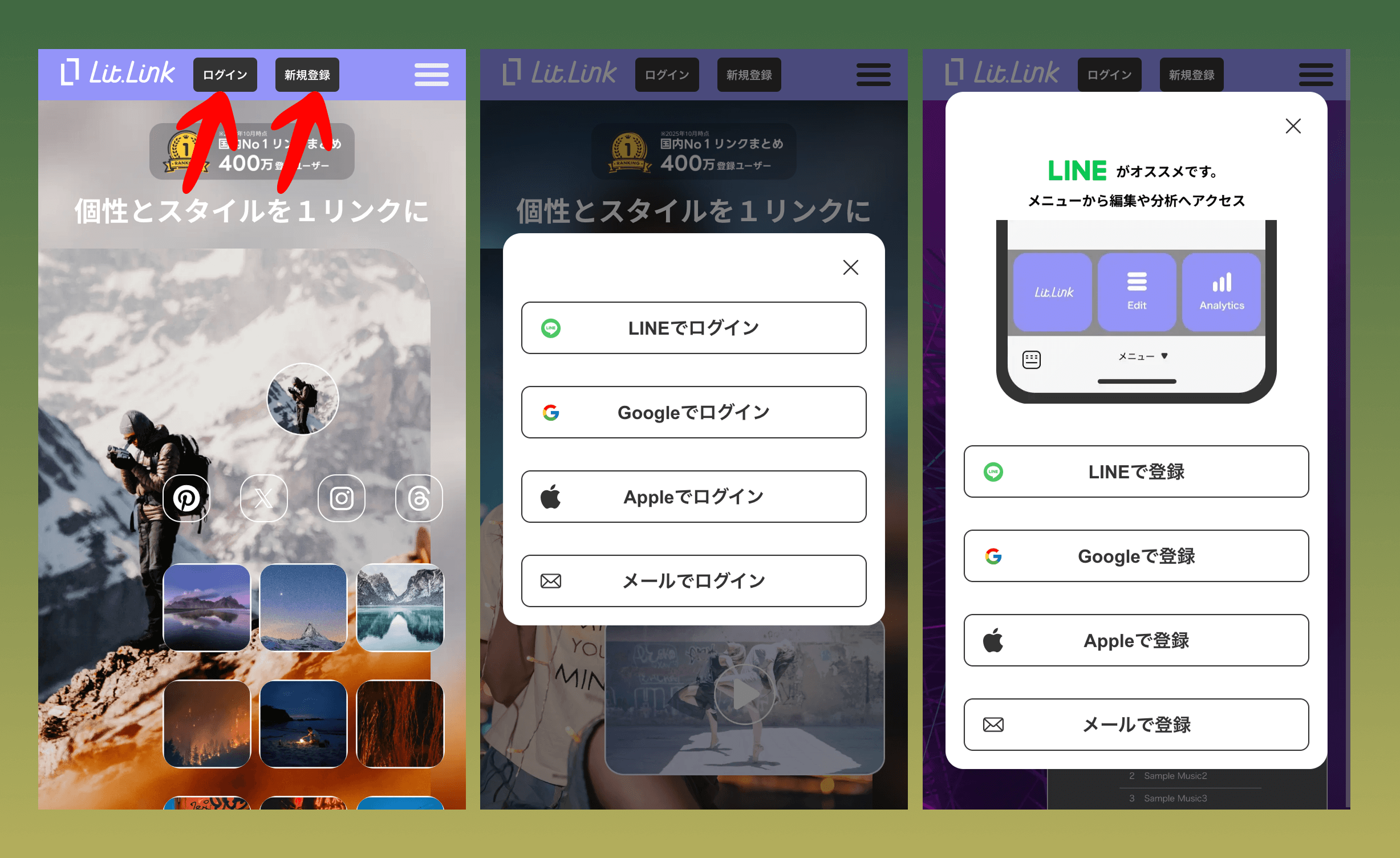
まずはブラウザで https://lit.link にアクセスします。アプリをダウンロードする必要はなく、完全にブラウザだけで利用できます。 トップページ右上の「ログイン」「新規登録」ボタンから、ログイン・アカウント作成に進みます。
「ログイン」ボタンを押すと、LINE・Google・Apple・メールアドレスの4つのログイン方法が並んだポップアップが表示されます。 好きな方法を選んでタップすると、そのサービスで認証を行い、自分のlit.link編集画面へ移動します。
さらに、LINE連携をおすすめするポップアップも表示されます。 LINE連携を使うと、LINEのメニューから編集画面やアクセス解析にすぐ飛べるので、スマホ中心で運用したい人には便利です。
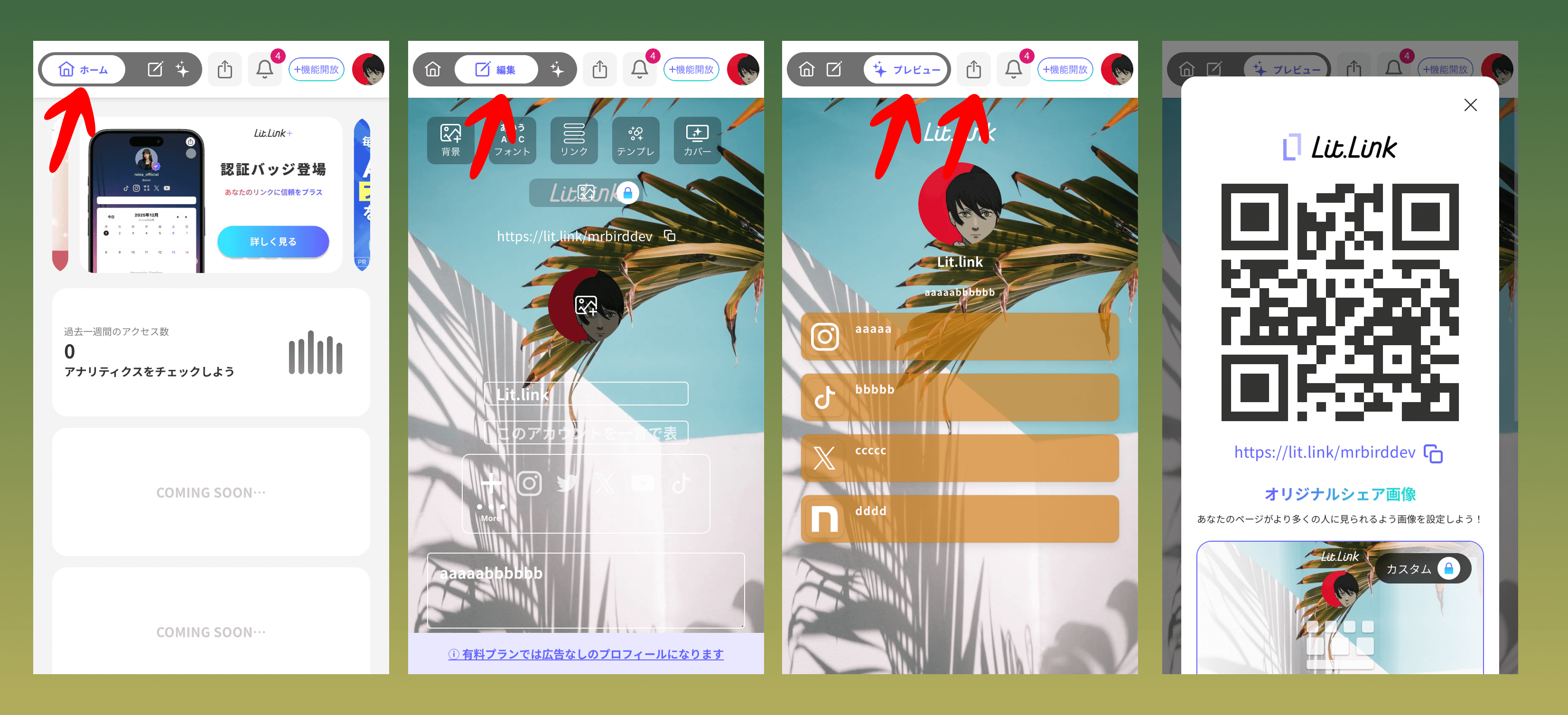
ログイン後、最初に表示されるのが「ホーム」画面です。 ここでは過去1週間のアクセス数などの簡易アナリティクスや、お知らせ・今後追加予定のカードなどが一覧で表示されます。
画面上部のタブから「編集」を押すと、自分のプロフィールページを編集できるキャンバス画面に切り替わります。 背景画像やボタン、テキストなどがそのまま表示され、ここでデザインやリンク内容を変更していきます。
「プレビュー」を押すと、実際に訪問者にどう見えるかを確認できる表示モードになります。 編集用の枠やボタンは消え、スマホの閲覧者と同じ見た目でチェックできるので、公開前の最終確認に便利です。
「共有」を押すと、自分のlit.link URLとQRコードが表示されるポップアップが開きます。 ここからURLをコピーしたり、QRコード画像を保存して、SNSプロフィールや名刺、ポスターなどに貼り付けて使えます。
Step3:デザイン設定ボタン
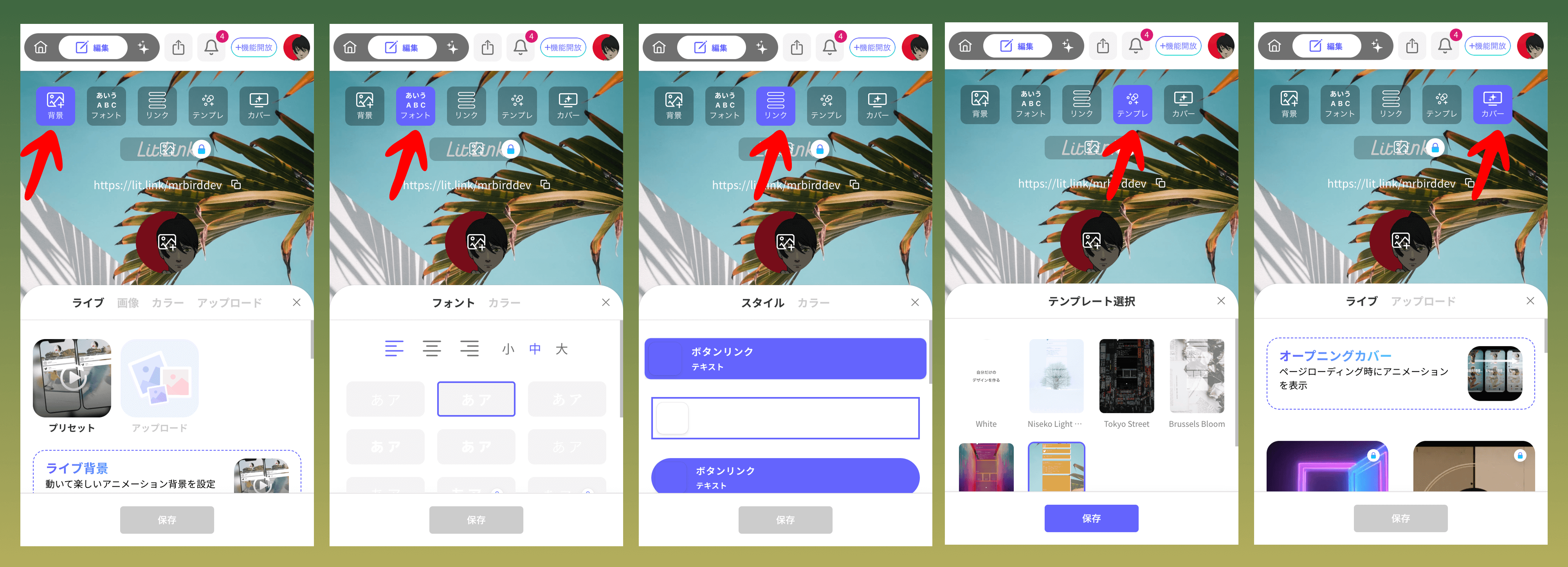
デザインを決めるときは、まず「テンプレ(テンプレート)」を選ぶと効率的です。 テンプレートを選ぶことで、背景・ボタン・フォントなどが一気に統一されたスタイルになるため、そのあとで細かく微調整するだけでおしゃれなページに仕上がります。
次に「背景」ボタンを使って、ページ全体の背景を変更できます。 ライブ背景(動くアニメーション)・静止画像・単色カラー・自分でアップロードした画像などを選択し、ページの世界観を決めます。
「フォント」ボタンでは、文字の大きさや配置、フォント種類、カラーを細かく設定できます。 ユーザー名・見出し・本文などの文字を整えると、一気に読みやすくプロっぽい印象になります。
「スタイル」関連のボタンでは、リンクボタンの形や角丸、枠線、塗りつぶしカラーなどを調整します。 テンプレートの基本デザインを崩さずに、自分のブランドカラーや世界観に合わせて微修正するイメージです。
最後に「カバー」ボタンで、ページ読み込み時に表示される「オープニングカバー(オープニング画面)」を設定できます。 訪問者がページを開いた瞬間にアニメーション付きのカバーが出るので、ライブ配信者やクリエイターのブランディングにも向いています。
Step4:キャンバス上での詳細編集
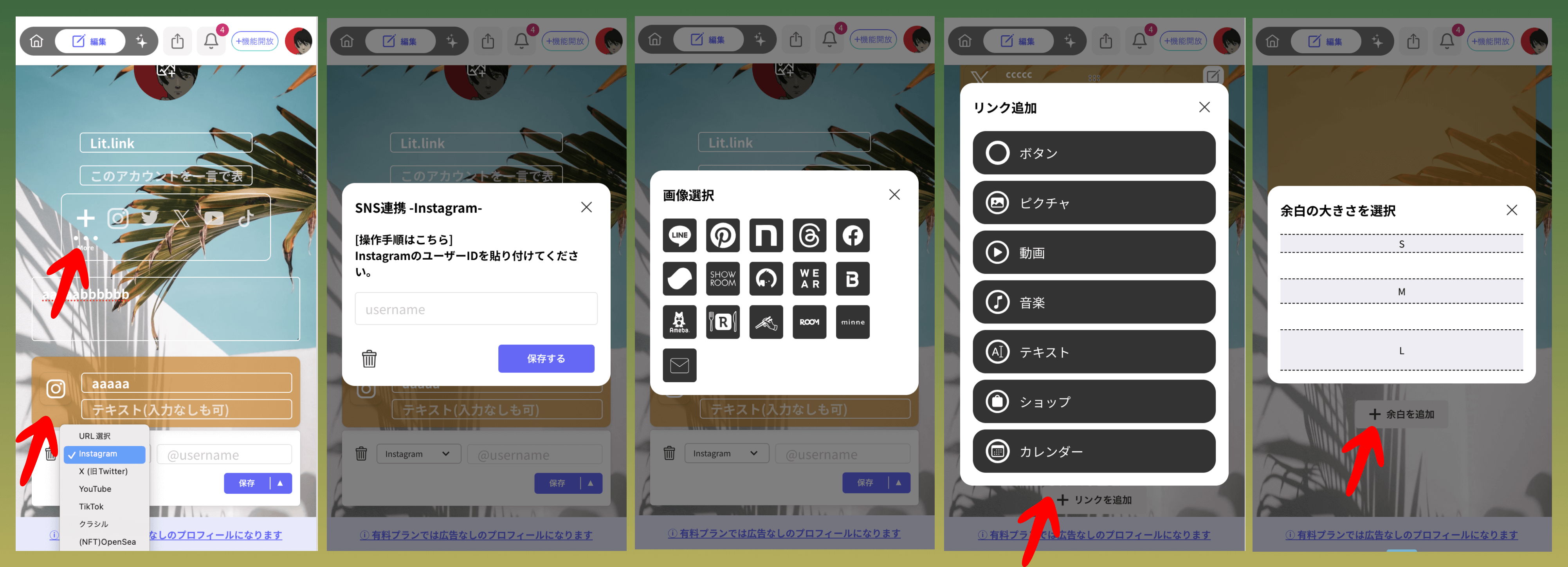
キャンバス上でリンクボタンをタップすると、そのボタンの下部に設定エリアが出てきます。 ここで「Instagram」「X(旧Twitter)」「YouTube」「TikTok」などのURLタイプを選び、ユーザー名やリンク先URLを入力するのが「SNSリンクの編集」です。
ボタンのアイコン部分をタップすると、SNSアイコンの選択ポップアップが開きます(画像の2枚目と3枚目)。 LINE・Pinterest・note・Facebook・Threads など、さまざまなサービスのアイコンから選べるので、ここが「SNSアイコンの編集」にあたります。
ボタン自体のテキストや補足説明は、キャンバス上のボタンを直接タップして入力します。 サービス名だけでなく、「オンラインショップはこちら」などの短い説明文を入れると、リンクの内容が分かりやすくなります。
キャンバスを一番下までスクロールすると、「リンクを追加」「余白を追加」というボタンが現れます。 「リンクを追加」をタップすると(画像の4枚目)、ボタン・ピクチャ・動画・音楽・テキスト・ショップ・カレンダーなど、追加したい要素を選べるポップアップが開きます。
同じく最下部の「余白を追加」をタップすると(画像の5枚目)、「S/M/L」から余白の高さを選ぶポップアップが表示されます。 セクション同士の間に余白ブロックを挟むことで、詰め込みすぎない、見やすく余裕のあるレイアウトに調整できます。